
Google Search Console'a Instagram hesabı eklemek yaklaşık iki dakika sürüyor: mülk seçiciyi aç, "Mülk ekle" de, Instagram'ı seç, iki izin ekranını onayla, bitti. Zor olan kısım kurulum değil — ekranlarda ne onayladığını bilmek ve sonrasında karşına çıkan boş raporu doğru yorumlamak.
Aşağıdaki yedi adımı kendi hesabımızda (@soleachagency) tamamlarken ekran görüntüsü aldık. Analitik rakamları bulanıklaştırdık; geri kalan her şey gördüğün gibi. Aynı akış TikTok, X ve YouTube için de birebir aynı çalışıyor — üçüncü adımda listeden farklı bir satır seçiyorsun, o kadar.
Bu özelliğin ne olduğunu, hangi veriyi verip hangisini vermediğini merak ediyorsan önce şunu oku: Google Search Console'a artık Instagram, TikTok ve YouTube hesabı eklenebiliyor. Bu yazı kurulumun kendisine odaklanıyor.
Başlamadan önce neye ihtiyacın var?
- Bir Google hesabı. Search Console'u daha önce hiç kullanmadıysan da olur — platform mülkleri için web sitesi sahibi olman gerekmiyor.
- Instagram hesabının yönetici erişimi. Doğrulama, hesabın kendisine giriş yaparak yapılıyor; bir doğrulama kodu ya da DNS kaydı yok.
- Tercihen aynı tarayıcıda hem Google hem Instagram oturumunun açık olması. Açık değilse akışın ortasında giriş yapman istenir, süreç bölünmez ama uzar.
- İki dakika. Kurulum kısa; asıl bekleme kurulumdan sonra başlıyor.
Küçük bir not: izin ekranının adresi `instagram.com/consent/?flow=ig_biz_login_oauth` — yani yetkilendirme Instagram'ın işletme girişi akışı üzerinden yürüyor. Biz adımları bir işletme hesabıyla tamamladık.
Adım adım: Instagram hesabını Search Console'a ekleme
1. Sol üstteki mülk seçicisini aç
Google Search Console'a gir. Sol panelin en üstünde, arama kutusunun hemen altında, o an açık olan mülkün adını taşıyan bir kutu var. Ona tıkla.
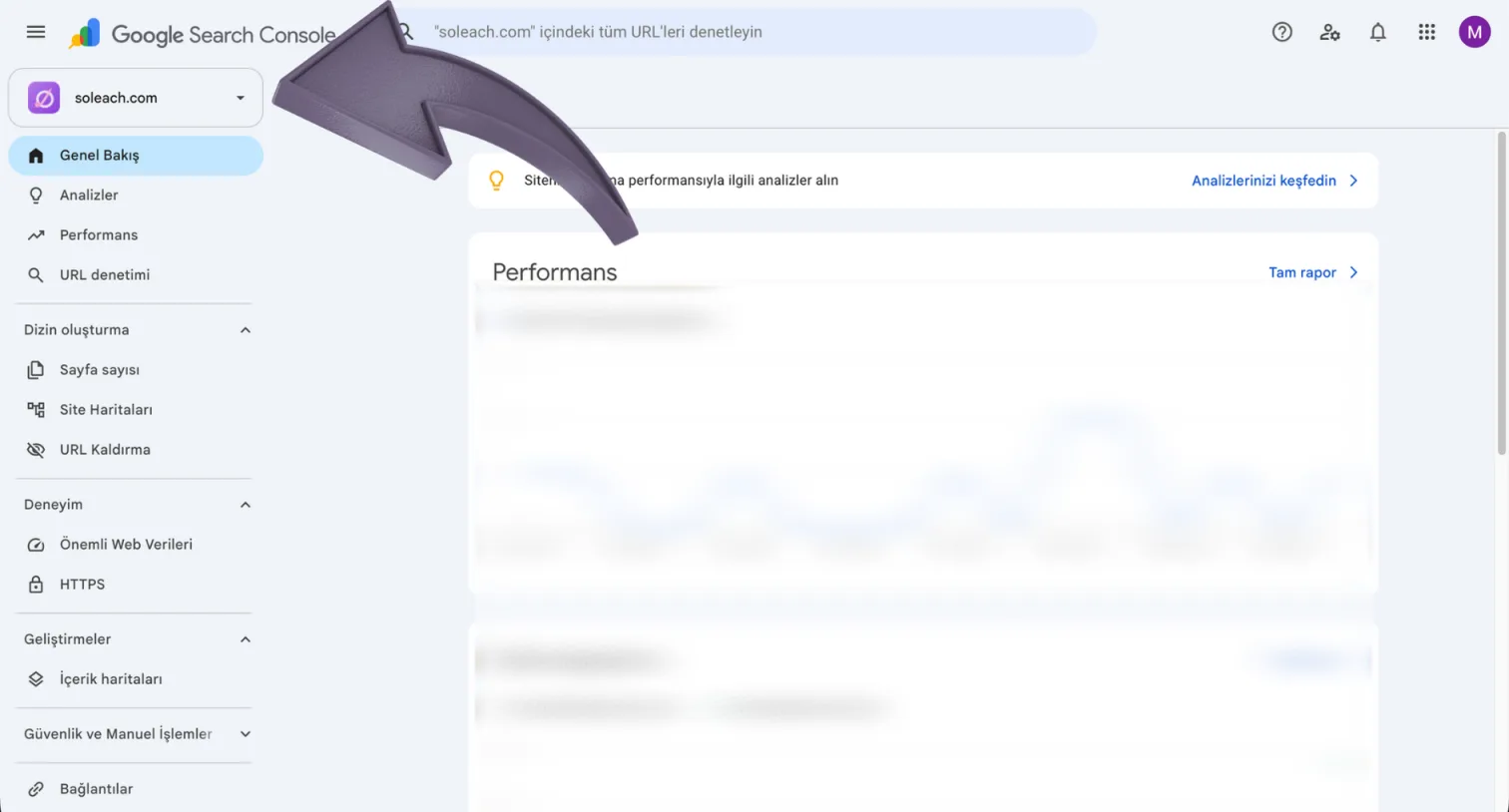
2. Listenin altındaki "Mülk ekle"ye tıkla
Açılan listede hâlihazırda eklediğin mülkleri görürsün. En altta "Mülk ekle" satırı var; yanındaki "Yeni seçenekler" rozeti tam olarak bu güncellemeyi işaret ediyor.
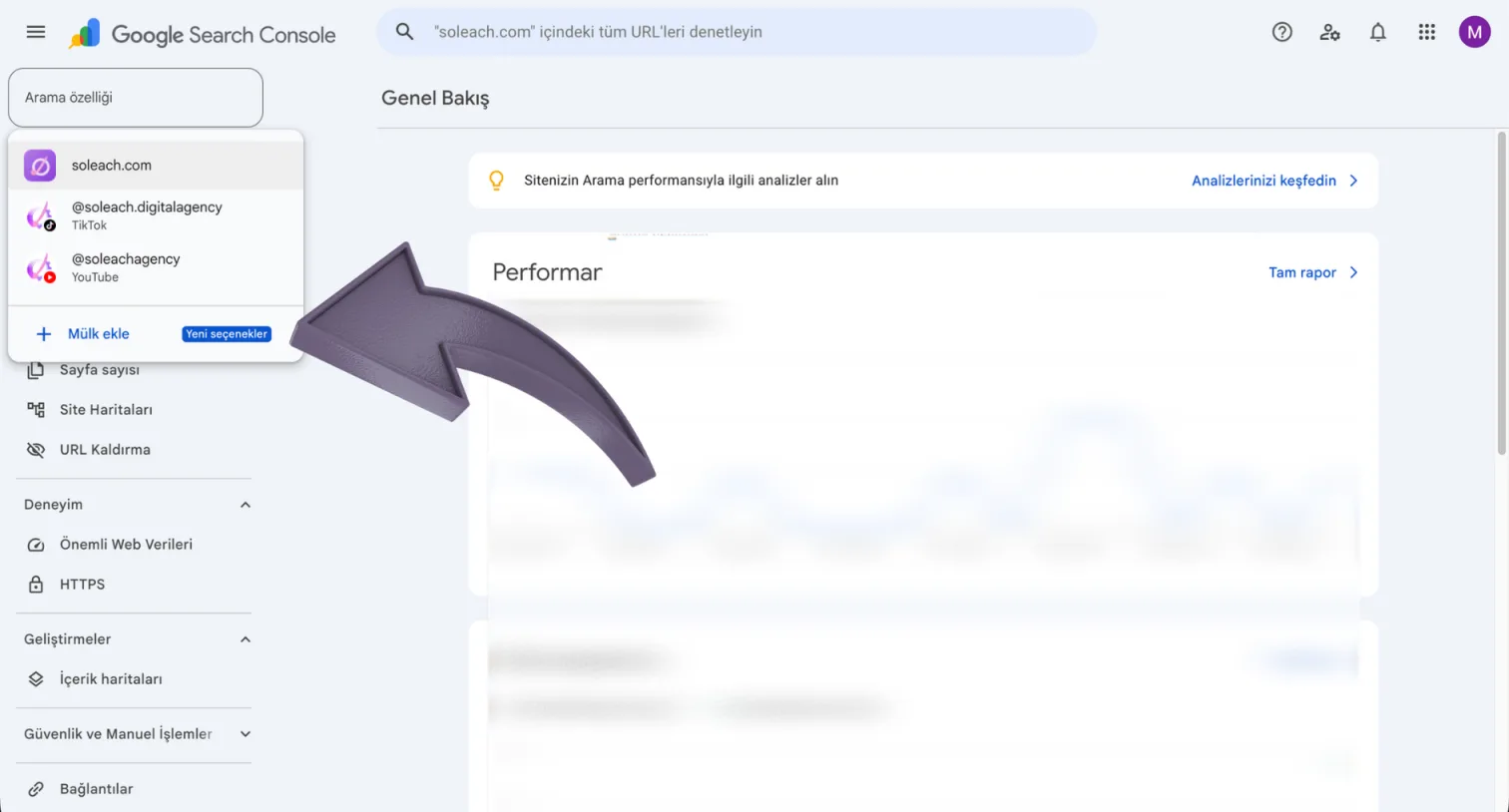
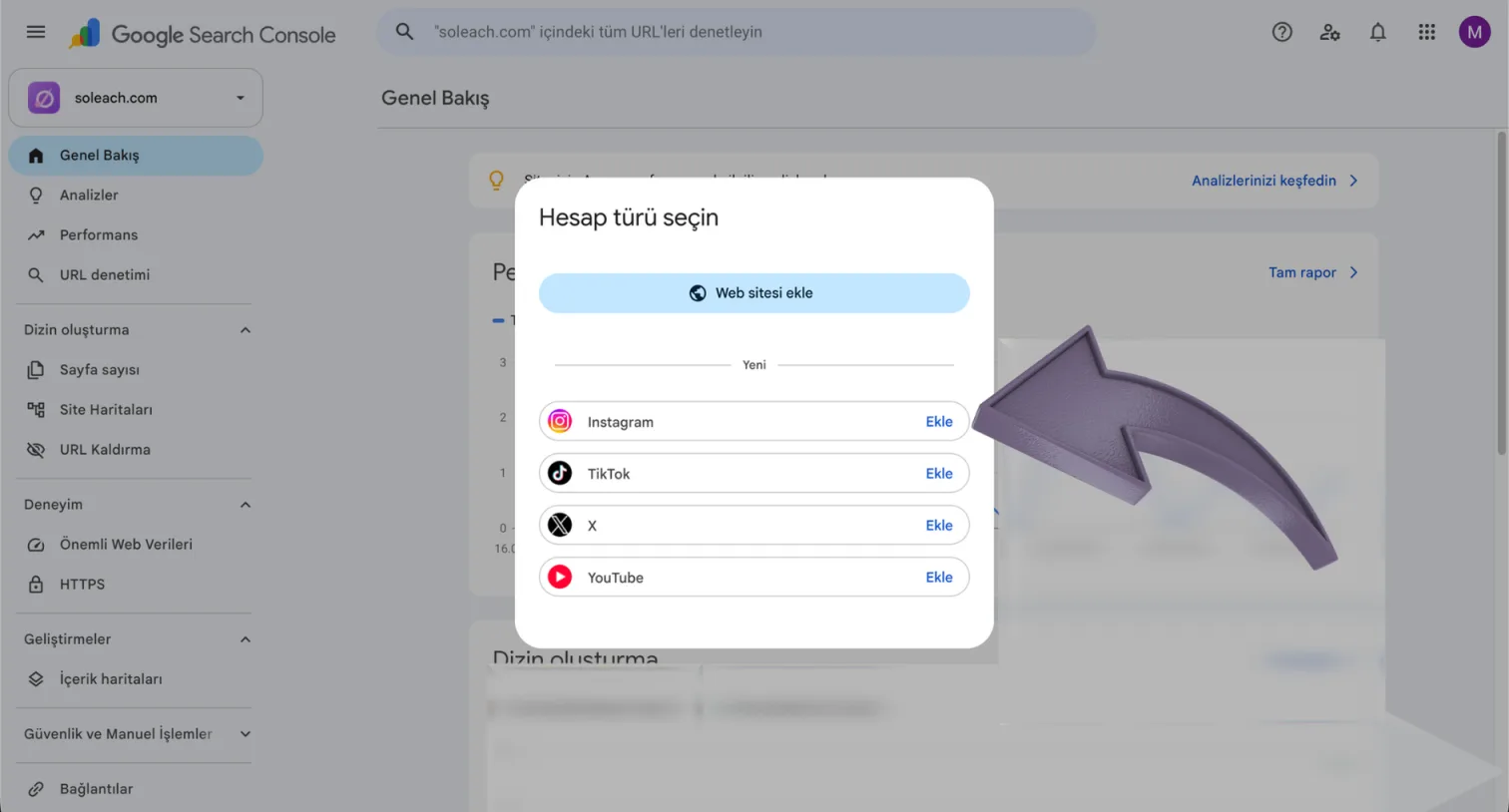
3. "Hesap türü seçin" ekranında Instagram'ın yanındaki "Ekle"ye bas
Karşına "Hesap türü seçin" başlıklı bir pencere çıkıyor. Üstte klasik "Web sitesi ekle" seçeneği duruyor; altındaki "Yeni" ayracının ardından dört satır sıralanıyor: Instagram, TikTok, X ve YouTube. Her satırın sağındaki "Ekle" bağlantısı o platformun akışını başlatıyor — biz Instagram'ı işaretledik ama diğer üçü için de yapman gereken tek şey karşılarındaki "Ekle"ye basmak.
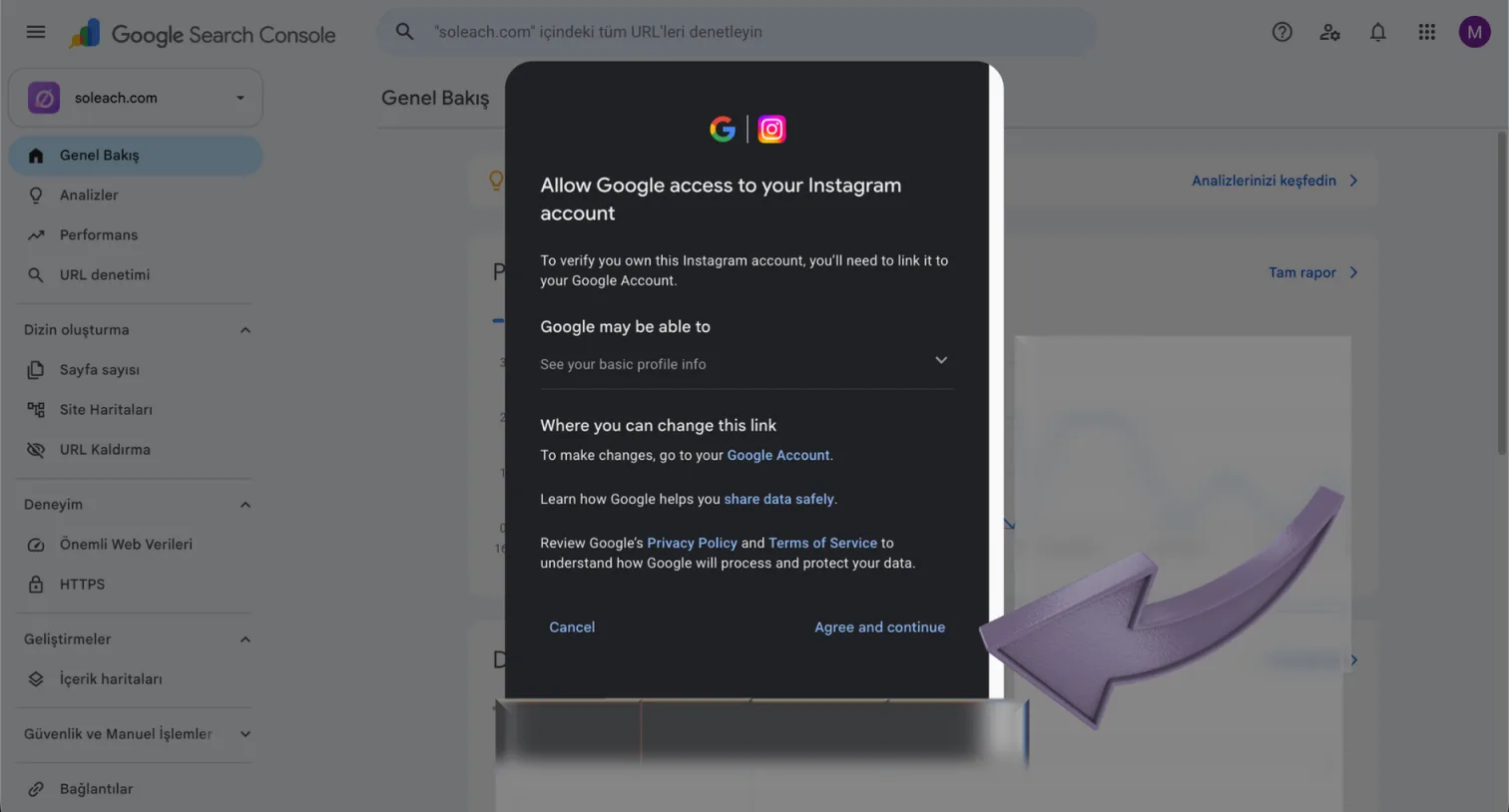
4. Google'ın izin ekranını onayla
İlk izin ekranı Google'a ait: "Allow Google access to your Instagram account". Arayüzün dili Türkçeyse aynı ekranı "Google'ın Instagram hesabınıza erişmesine izin verin" başlığıyla ve "Kabul et ve devam et" butonuyla görürsün. Okumaya değer kısım ortadaki "Google may be able to" bloğu: istenen kapsam yalnızca "See your basic profile info", yani temel profil bilgisi. Ekranın kendisi, bağlantıyı sonradan nereden değiştirebileceğini de söylüyor — Google Hesabı'nın bağlantılar bölümünden.
5. Instagram'ın izin ekranında "Allow"a bas
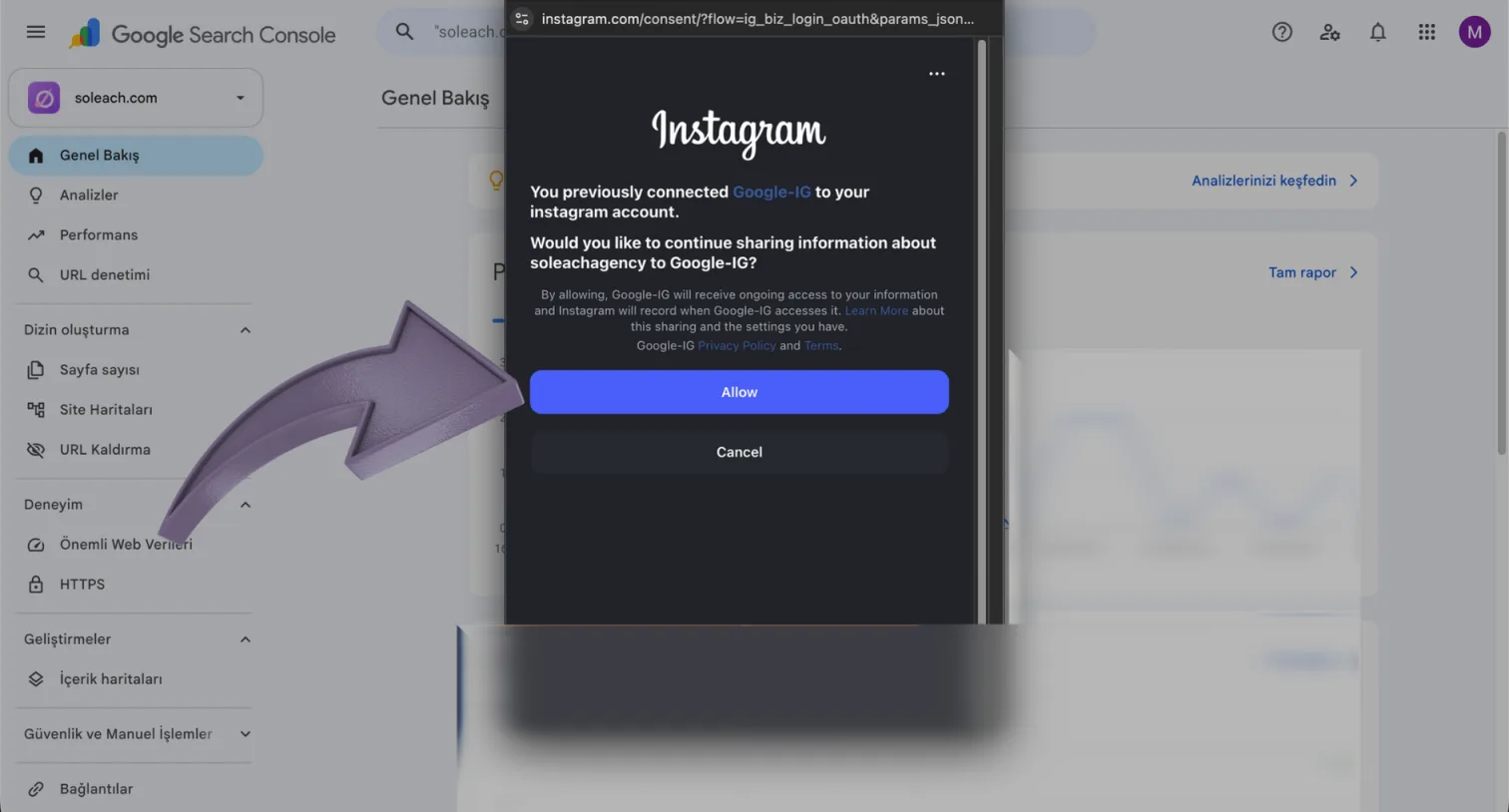
İkinci izin ekranı Instagram'a ait ve ayrı bir pencerede açılıyor. Hesabını daha önce Google'a bağladıysan "You previously connected Google-IG to your instagram account" uyarısını görürsün; sorulan şey paylaşımın devam edip etmeyeceği. Mor "Allow" butonuna bas — Türkçe arayüzde "İzin ver". "Cancel" dersen akış yarıda kalır ve mülk oluşmaz.
6. "Mülk başarıyla eklendi" ekranında "Mülke git" de
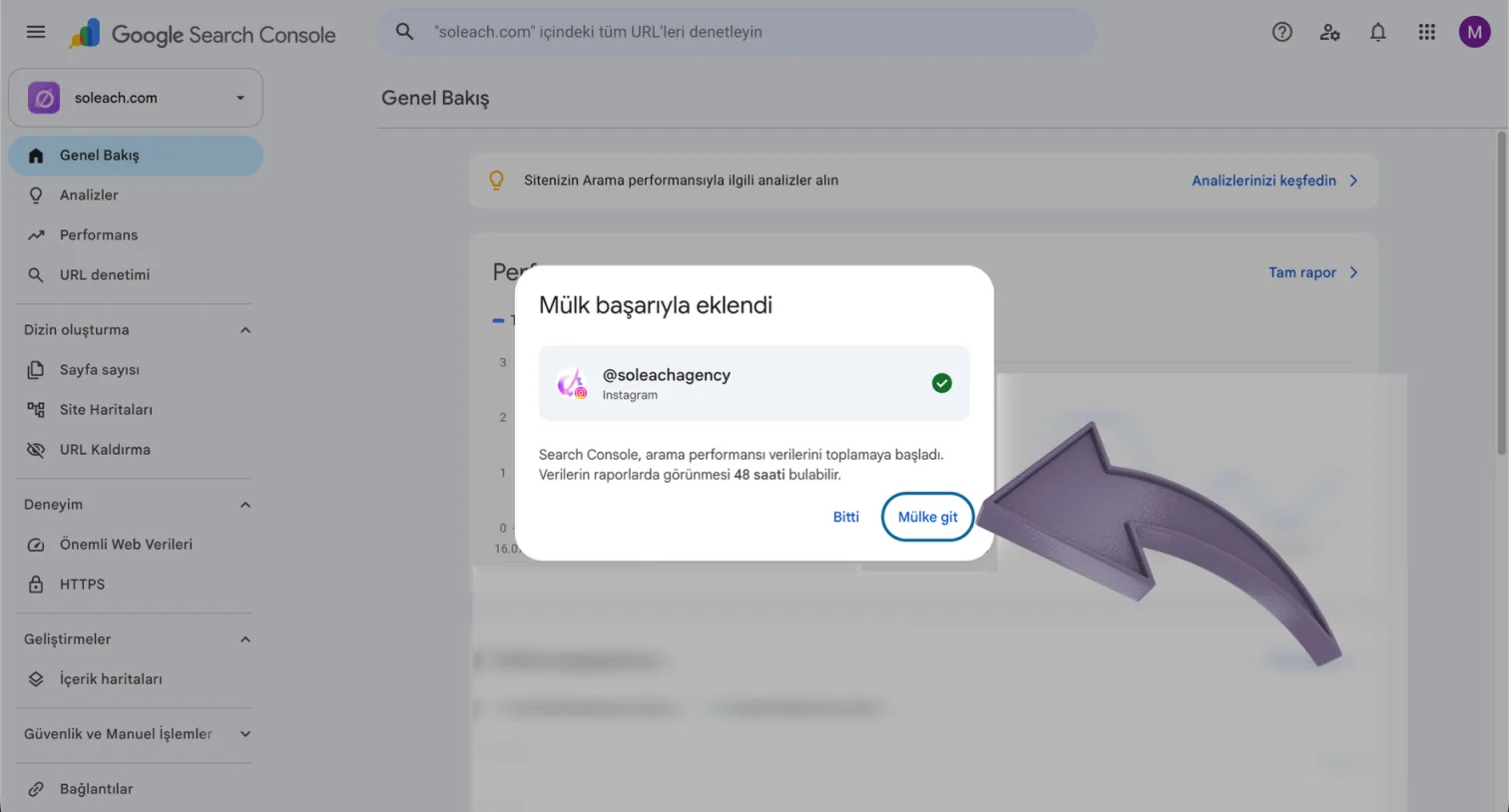
Doğrulama tamamlandığında Search Console hesabı yeşil tikle onaylıyor ve bilmen gereken tek rakamı burada veriyor: "Search Console, arama performansı verilerini toplamaya başladı. Verilerin raporlarda görünmesi 48 saati bulabilir." Bu süre bizim tahminimiz değil, Google'ın kendi ekranında yazan rakam. "Mülke git" ile yeni mülke geçebilir, "Bitti" ile ekranı kapatabilirsin.
7. İlk görünüme alışma: sıfır tıklama normal
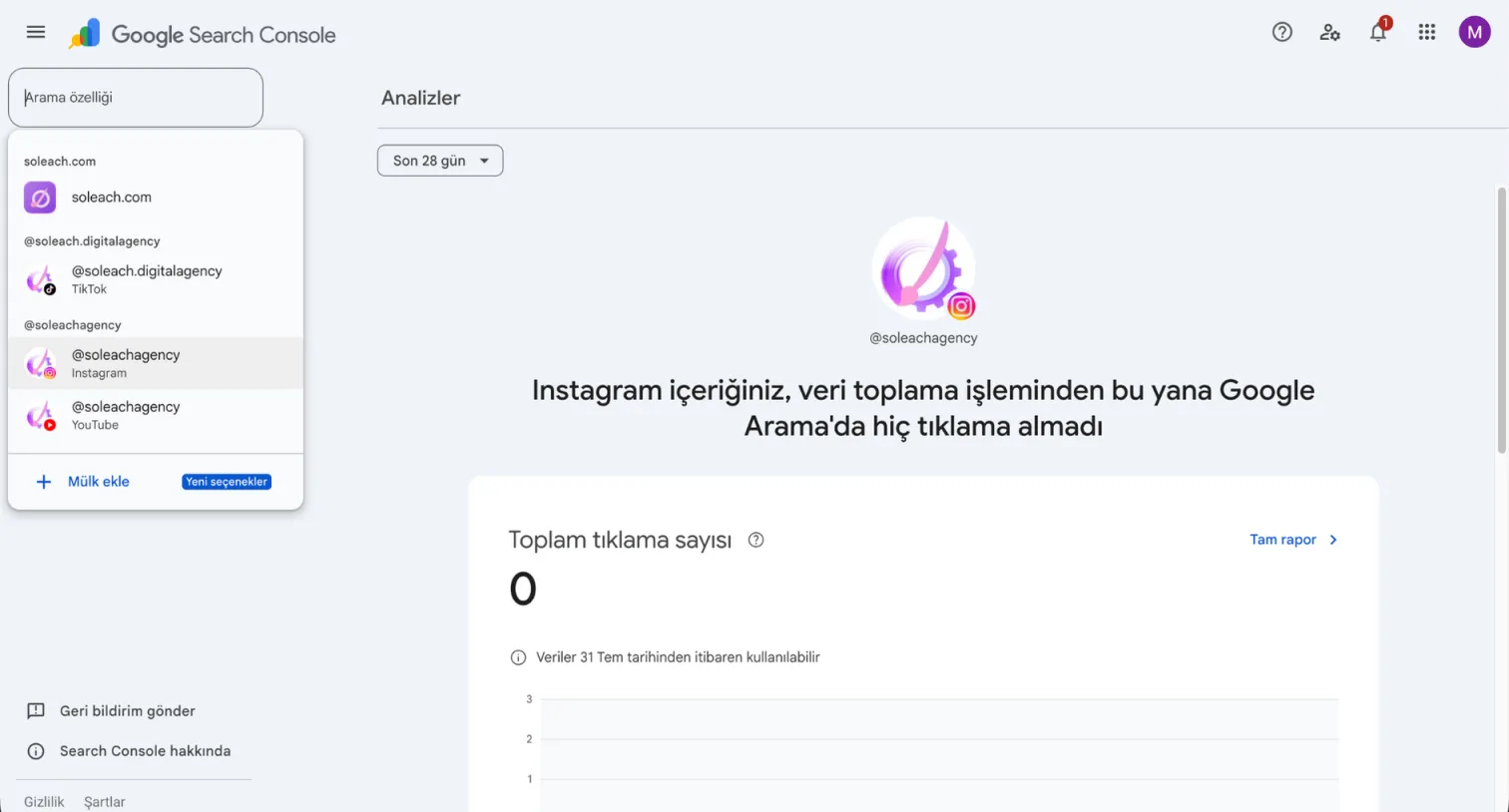
Yeni mülkün Analizler ekranı seni büyük ihtimalle şu cümleyle karşılar: "Instagram içeriğiniz, veri toplama işleminden bu yana Google Arama'da hiç tıklama almadı." Toplam tıklama sayısı 0, grafik boş. Altındaki küçük not asıl açıklama: veriler yalnızca toplamanın başladığı tarihten itibaren kullanılabilir. Yani bu boşluk bir hata değil, mülkün yaşıyla ilgili. Mülk seçicide artık dört kayıt yan yana duruyor: web sitesi, TikTok, Instagram ve YouTube.
İlk hafta neye bakmalısın, neye bakmamalısın?
Kurulumdan sonraki en yaygın hata, boş rapora bakıp "çalışmıyor" sonucuna varmak. İkinci en yaygın hata, üç günlük veriden içerik stratejisi çıkarmak. İkisinden de kaçınmanın yolu, ilk haftayı bir ölçüm dönemi değil bir kurulum kontrolü olarak görmek.
- İlk 48 saat: Hiçbir şey yapma. Google'ın kendi ekranı bu süreyi zaten söylüyor.
- 3-7. günler: Yalnızca tek bir soruyu sor — tabloda herhangi bir satır belirdi mi? Belirdiyse bağlantı çalışıyor demektir; rakamların küçüklüğü bu aşamada bir anlam taşımaz.
- İlk ay: Sorgu listesine bak ama karar verme. Aradığın şey hacim değil, sürpriz: markanı beklemediğin bir kelimeyle birlikte arıyorlarsa, not al.
- Bakmaman gereken şey: Ortalama pozisyon. Az sayıda gösterimden hesaplanan ortalama pozisyon oynak olur ve erken dönemde yanıltır.
- Geriye dönük veri: Gelmez. Mülkü ne zaman açtıysan tablo o günden başlar; bu yüzden kurulumu ertelemenin görünmez bir maliyeti var.
Veri birikmeye başladıktan sonra bu raporun hangi analizlere yarayacağını — sorgu grupları, 24 saat filtresi, Reels ile carousel karşılaştırması — ana yazımızda ayrıntılı anlattık. Platform panelleriyle nasıl birlikte okunacağını ise sosyal medya analitik araçları karşılaştırmamızda bulabilirsin.
Sık karşılaşılan takılmalar
- "Mülk ekle"de sosyal platformlar görünmüyor: Sayfayı yenile ve Search Console'a hangi Google hesabıyla girdiğini kontrol et. Özellik 29 Temmuz 2026 itibarıyla dünya genelinde açık (Search Engine Journal, 2026).
- İzin penceresi hiç açılmadı: Tarayıcının açılır pencere engelleyicisi ikinci adımdaki Instagram penceresini kesiyor olabilir. Search Console alan adı için izin ver ve akışı baştan başlat.
- Yanlış Instagram hesabına bağlandın: Tarayıcıda o an açık olan Instagram oturumu hangisiyse ona bağlanır. Doğru hesaba geçip akışı tekrarla; her hesap zaten ayrı bir mülk olarak eklenir.
- Mülk bir süre sonra erişilemez oldu: Sahiplik periyodik olarak yeniden kontrol ediliyor. Platform tarafındaki oturumun düştüyse bağlantı kopar; yeniden doğruladığında aynı rapora dönersin ve verinin baştan birikmesini beklemen gerekmez (Google Search Console Yardım).
- 48 saat geçti, hâlâ boş: Muhtemelen sorun yok. Küçük hesaplarda Google Arama kaynaklı tıklama seyrek olur; tablo haftalarca boş kalabilir. Bu, kurulumun değil hacmin göstergesi.
Sık sorulan sorular
Instagram şifremi Google'a vermiş oluyor muyum?
Hayır. Doğrulama şifre paylaşımıyla değil, yetkilendirme akışıyla yapılıyor: Instagram'ın kendi izin ekranında "Allow" diyorsun ve Google'ın izin ekranında görünen kapsam yalnızca temel profil bilgisi ("See your basic profile info") oluyor. Aynı ekran, bağlantıyı sonradan Google Hesabı'ndan değiştirebileceğini de yazıyor.
Veriler ne zaman görünmeye başlar?
Search Console'un kurulum sonrası ekranı "verilerin raporlarda görünmesi 48 saati bulabilir" diyor. Geriye dönük veri gelmez; grafikler yalnızca toplamanın başladığı tarihten itibaren dolar (Google Search Console Yardım).
Aynı adımlarla TikTok, X ve YouTube da eklenir mi?
Evet. "Hesap türü seçin" ekranında dördü de aynı listede duruyor ve her birinin sağındaki "Ekle" bağlantısı aynı yetkilendirme akışını başlatıyor. Search Console şu an bu dört platformu destekliyor (Google Search Console Yardım).
Birden fazla Instagram hesabım var, hepsini ekleyebilir miyim?
Evet. Her hesap ayrı bir mülk olarak eklenir ve verisi ayrı raporlanır; birden fazla profil yönetiyorsan işlemi her biri için tekrarlaman gerekir (Google Search Console Yardım).
Hesabı eklemek Instagram içeriğimin Google'daki sıralamasını değiştirir mi?
Hayır. Platform mülkleri bir ölçüm aracı; mülk açmak sıralama üretmez. İçeriğin Google Arama'da zaten görünüyordu — bu özellik yalnızca o görünürlüğü ilk kez ölçülebilir hâle getiriyor.
Kaynaklar
- Google. About platform properties in Search Console. Search Console Help. — Google Search Console Help
- Google. (2026, 29 Temmuz). Analyze your social and video platform content performance in Search Console. Google Search Central Documentation. — Google Search Central
- Southern, M. G. (2026, 29 Temmuz). Google Opens Search Console Social Reporting To Everyone. Search Engine Journal. — Search Engine Journal